
যেভাবে ফেসবুকের প্রোফাইল ফটোতে ফ্রেম যোগ করবেন এবং অন্যের প্রোফাইল ফটোতেও পরিবর্তন ঘটাবেন।
ফ্রেম তৈরী করার পর প্রথমে যাবেন www.facebook.com/fbcameraeffects/home
তার পর Create Frame- এ ক্লিক করে আপনার ফ্রেমের নাম, Owaner Name, সার্চ কিওয়ার্ড ইত্যাদি দিয়ে ফ্রেম টি সাবমিট করে দিন। ( বিস্তারিত ভিডিও তে আছে)
https://www.youtube.com/watch?v=yTNIap0N1Uk&feature=youtu.be
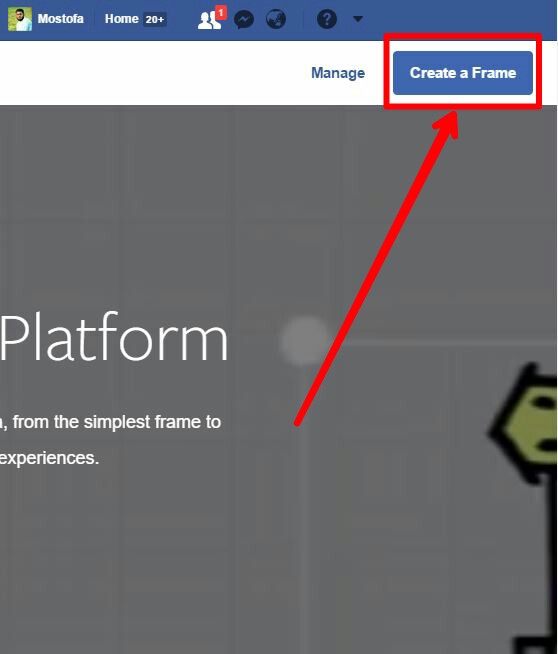
সাবমিট করার পর তারা আপনার ফ্রেম রিভিউ করে ২-৩ দিনের ভিতরে (Upto 1 week) আপনাকে নোটিফিেশনের মাধ্যম জানিয়ে দিবে । (নিচের ছবির মত)

সাবমিট করা হয়ে গেলে চেক করার জন্য প্রবেশ করবেন www. facebook .com/facameraeffects/manage – এ যাবেন, যাওয়ার পর তারা আপনার ফ্রেম টি সাবমিট করেছে কি না তা দেখতে পারবেন।
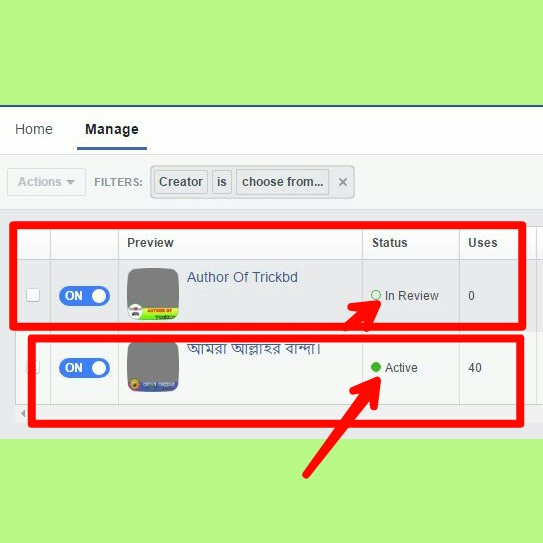 অতঃপর যদি তারা আপনার ফ্রেম Approve করে নেয়, তাহলে আপনি তা ব্যবহার
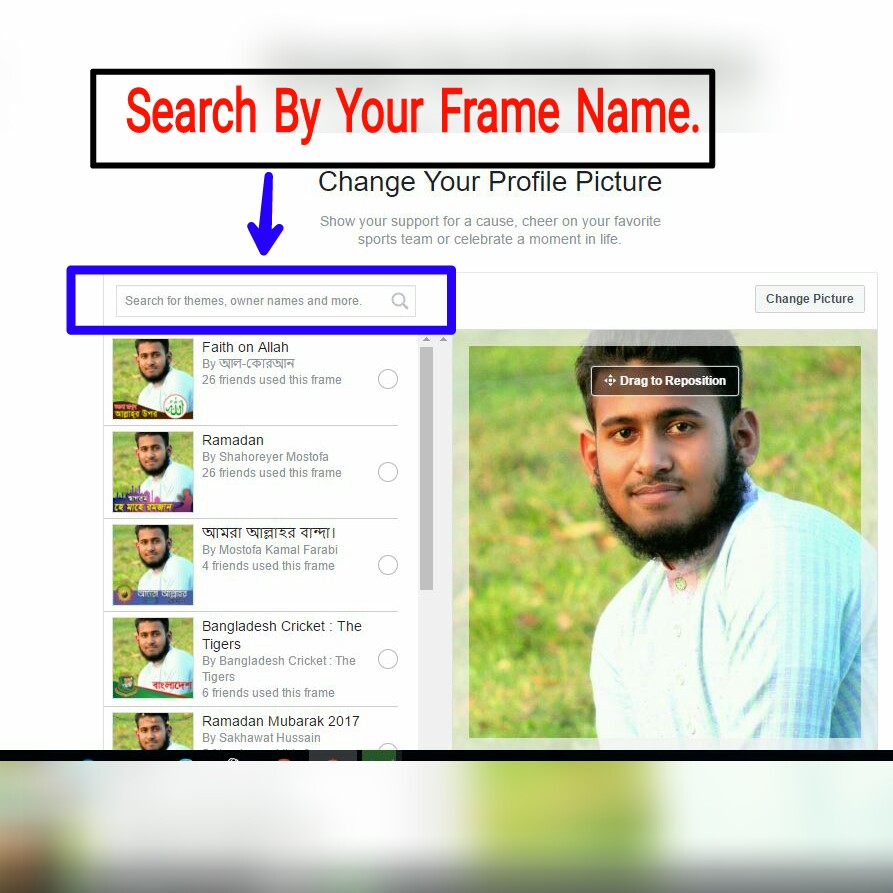
করার জন্য প্রবেশ করবেন www. facebook. com/profilepicframes -এ, তার পর
আপনি আপনার ফ্রেমের নাম লিখে সার্চ করবেন। তারপর আপনি আপনার ফ্রেম ব্যবহার
করতে পারবেন।
অতঃপর যদি তারা আপনার ফ্রেম Approve করে নেয়, তাহলে আপনি তা ব্যবহার
করার জন্য প্রবেশ করবেন www. facebook. com/profilepicframes -এ, তার পর
আপনি আপনার ফ্রেমের নাম লিখে সার্চ করবেন। তারপর আপনি আপনার ফ্রেম ব্যবহার
করতে পারবেন।
 ব্যাস!!! কাজ শেষ।
ফ্রেম তৈরী করার পর প্রথমে যাবেন www.facebook.com/fbcameraeffects/home
তার পর Create Frame- এ ক্লিক করে আপনার ফ্রেমের নাম, Owaner Name, সার্চ কিওয়ার্ড ইত্যাদি দিয়ে ফ্রেম টি সাবমিট করে দিন। ( বিস্তারিত ভিডিও তে আছে)
https://www.youtube.com/watch?v=yTNIap0N1Uk&feature=youtu.be
সাবমিট করার পর তারা আপনার ফ্রেম রিভিউ করে ২-৩ দিনের ভিতরে (Upto 1 week) আপনাকে নোটিফিেশনের মাধ্যম জানিয়ে দিবে । (নিচের ছবির মত)
সাবমিট করা হয়ে গেলে চেক করার জন্য প্রবেশ করবেন www. facebook .com/facameraeffects/manage – এ যাবেন, যাওয়ার পর তারা আপনার ফ্রেম টি সাবমিট করেছে কি না তা দেখতে পারবেন।
অতঃপর যদি তারা আপনার ফ্রেম Approve করে নেয়, তাহলে আপনি তা ব্যবহার
করার জন্য প্রবেশ করবেন www. facebook. com/profilepicframes -এ, তার পর
আপনি আপনার ফ্রেমের নাম লিখে সার্চ করবেন। তারপর আপনি আপনার ফ্রেম ব্যবহার
করতে পারবেন।
ব্যাস!!! কাজ শেষ।


